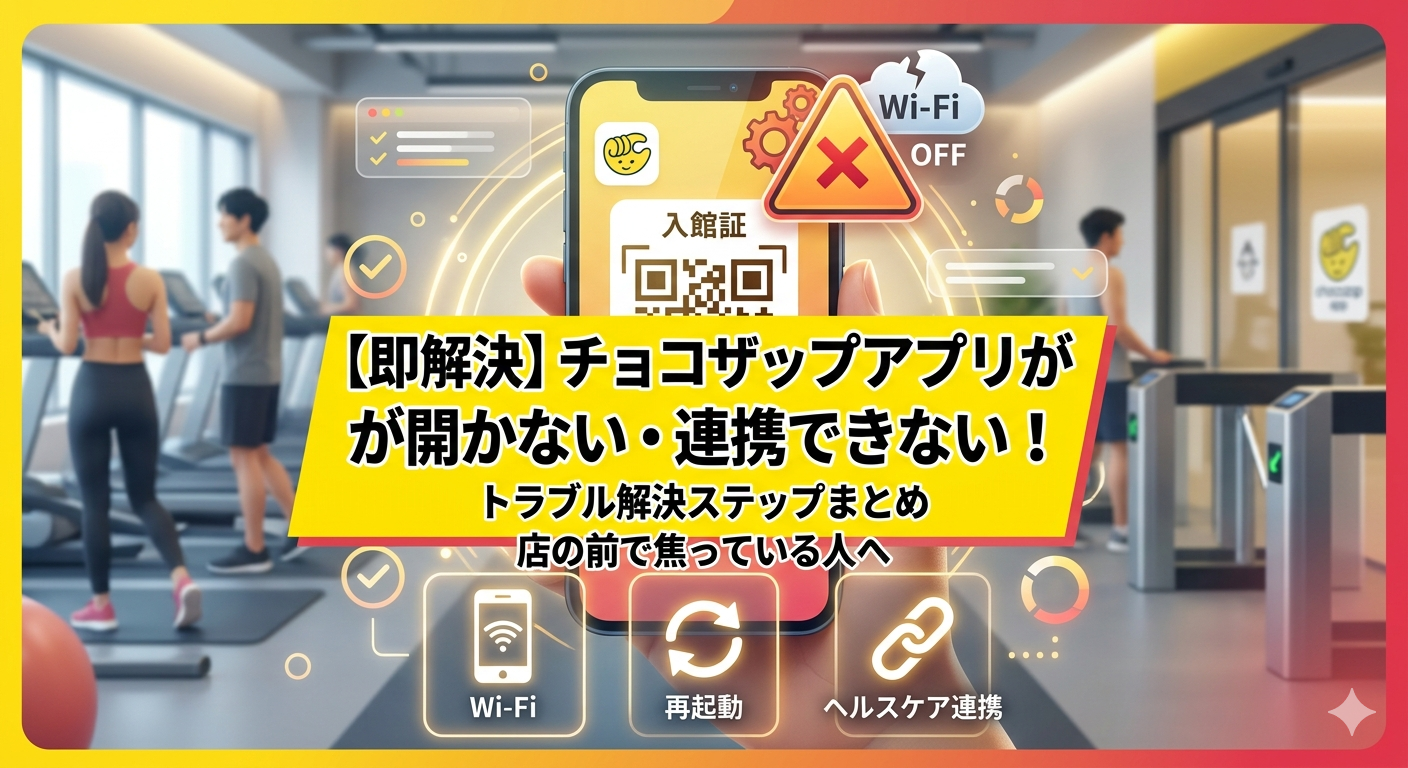
「店舗の前なのにアプリが開かなくて中に入れない!」 「家でヘルスケアや体重計の連携設定ができなくてイライラする…」
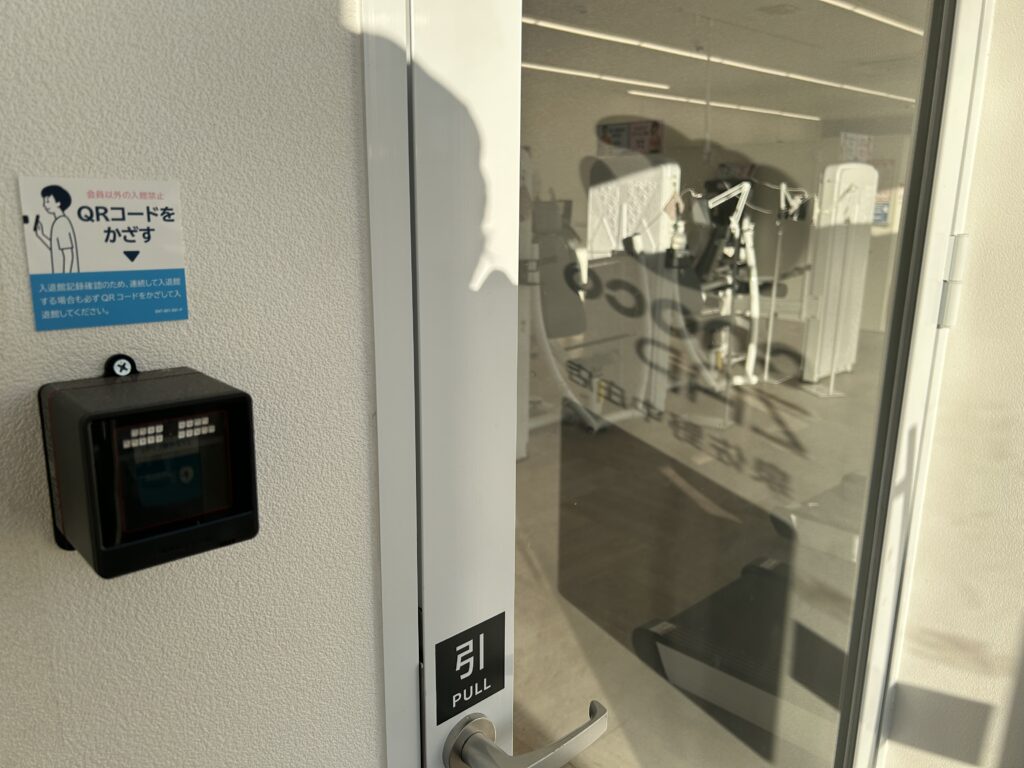
チョコザップはアプリが館証(QRコード)になるため、動かないと本当に困りますよね。
この記事では、「みんながリアルに困っているトラブル」の解決策を、ステップ形式でどこよりもわかりやすく解説します!
チョコザップを利用するメリットは沢山ありますがデメリットもあるので、まずはチョコザップを利用してわかった!チョコザップの良い所・悪い所を包み隠さずに暴露!の記事も併せてご覧ください。※↑クリックできますよ
🚨 【店舗の前で焦っている人へ】アプリが開かない・落ちる時の3ステップ
店の前でアプリが開かない、または起動してもすぐ落ちる場合は、以下の手順を上から順番に試してください。
-
ステップ 1:Wi-Fiを「オフ」にする
-
スマホが近くのフリーWi-Fiや店舗の微弱な電波を拾おうとして、通信エラーになっている可能性が非常に高いです。一度Wi-Fiを切って、4G/5Gのモバイルデータ通信に切り替えてください。
-
-
ステップ 2:アプリを完全に終了(タスクキル)して再起動
-
画面を下からスワイプ(またはホームボタンをダブルクリック)して、チョコザップのアプリを一度上にスワイプして完全に閉じます。その後、もう一度アプリを開き直します。
-
-
ステップ 3:スマホ自体を再起動する
-
ステップ2でもダメなら、スマホの電源を一度切って入れ直します。これでメモリがクリアされ、正常に起動することが多いです。
-
💡 それでもダメな場合(今日の不具合?) チョコザップ側のシステム障害の可能性があります。どうしても開かない場合は、アプリの「再インストール」を試してください。データはサーバーに保存されているため、消える心配はありません。
⚙️ 【家でイライラしている人へ】ヘルスケア・歩数計が連携できない時の設定手順
「歩数がカウントされない」「ヘルスケアと連携ボタンを押したのに反映されない」という場合のチェックポイントです。チョコザップアプリ内だけでなく、スマホ本体の設定を見直す必要があります。
iPhone(ヘルスケア)の連携ステップ
-
iPhoneの「設定」アプリ(歯車マーク)を開く
-
画面を下にスクロールし、「ヘルスケア」をタップ
-
「データアクセスとデバイス」をタップ
-
一覧から「chocozap」を選択
-
「歩数」や「体重」など、同期したい項目のチェックをすべて「オン(緑色)」にする
Android(Google Fit / ヘルスケア通信)の連携ステップ
-
スマホの「設定」アプリを開く
-
「アプリ」 > 「chocozap」の順にタップ
-
「権限」または「許可」をタップ
-
「身体活動」や「位置情報」の権限を「常に許可」または「アプリの使用中のみ許可」に変更する
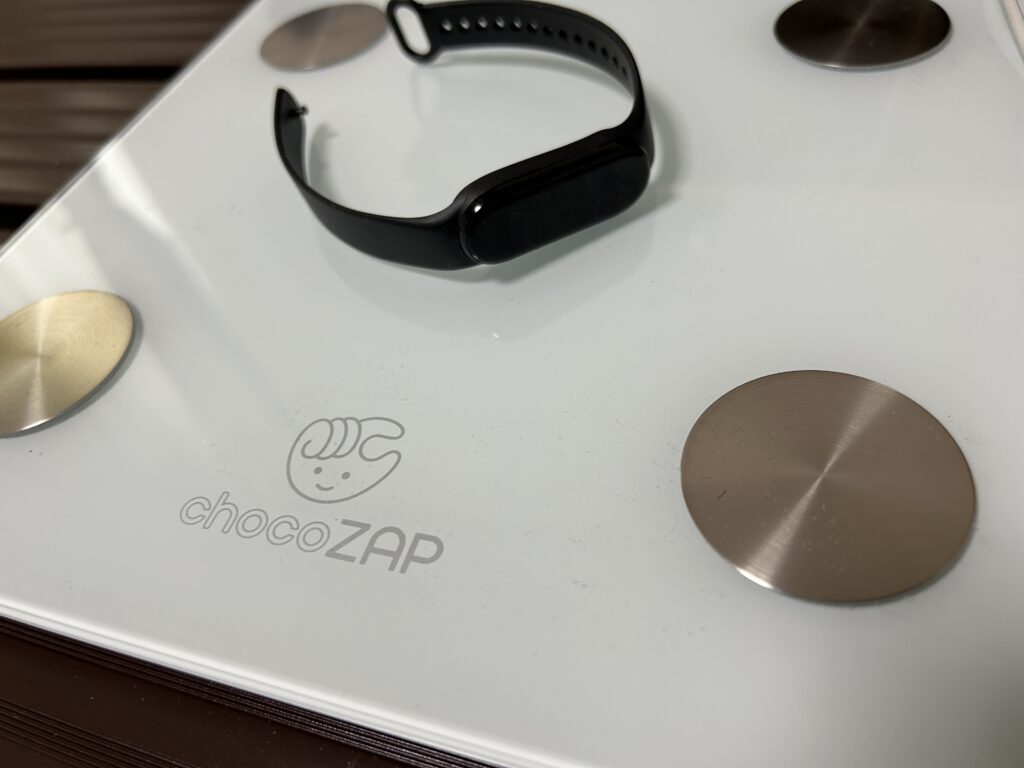
📝 【データ修正】体重を間違えて入力した・削除したい時の手順
「手入力で体重を間違えて記録してしまった!」という場合も、以下の手順で簡単に消去・修正が可能です。
-
ステップ 1: アプリのホーム画面下部にある「カラダ記録」をタップ
-
ステップ 2: 体重のグラフ、または履歴一覧が表示される画面へ進む
-
ステップ 3: 修正したい日付のデータをタップ、または右上の「編集/削除」ボタンから対象のデータを削除する
-
ステップ 4: 正しい数値を再入力する
🔄 機種変更時の引き継ぎ・退会後のアプリについて
-
機種変更した時は?
-
新しいスマホにアプリをダウンロードし、登録済みの「メールアドレス」と「パスワード」でログインするだけで自動的にすべてのデータが引き継がれます。
-
-
退会した後はどうなる?
-
退会後もアカウント自体は残るため、過去の体重データなどの履歴はそのまま閲覧可能です(※ただし、店舗への入館証機能や予約機能は使えなくなります)。
-
-
会員以外でもアプリは使える?
-
基本的には会員向けのアプリですが、入会を検討している人が「どんな機能があるか」を確認するためのデモ画面を見ることは可能です。
-
まとめ:困ったらまずは「Wi-Fiオフ」と「再起動」!
チョコザップアプリのトラブルの8割は、「通信環境の切り替え(Wi-Fiオフ)」か「スマホの再起動」で解決します。
どうしても解決しない不具合がある場合は、アプリが最新バージョン(アップデートが来ているか)になっているかも、App StoreやGoogle Playストアで確認してみてくださいね。
スマートにアプリを使いこなして、今日も快適にちょこトレを楽しみましょう!
チョコザップを利用するメリットは沢山ありますがデメリットもあるので、まずはチョコザップを利用してわかった!チョコザップの良い所・悪い所を包み隠さずに暴露!の記事も併せてご覧ください。※↑クリックできますよ